Caso de uso: Control de presencia.
El control de presencia permite llevar un control horario de los empleados mediante un sistema de presencia de entrada y salida.
Configuración
El usuario que realiza la configuración debe tener los permisos D365 FULL ACCESS y el rol de Control de presencia.
Las páginas de configuración son accesibles desde la página Lista de control de presencia en el Centro de funciones de control de presencia, dentro del grupo de acciones Configuración de presencia, como puede ver en la siguiente imagen:

Crear empleado
Vaya a las Empleados en Datos del empleado.

Haga clic en nuevo en el empleado. Y seleccione una plantilla para un nuevo empleado. Luego selecciona una empresa de la lista:
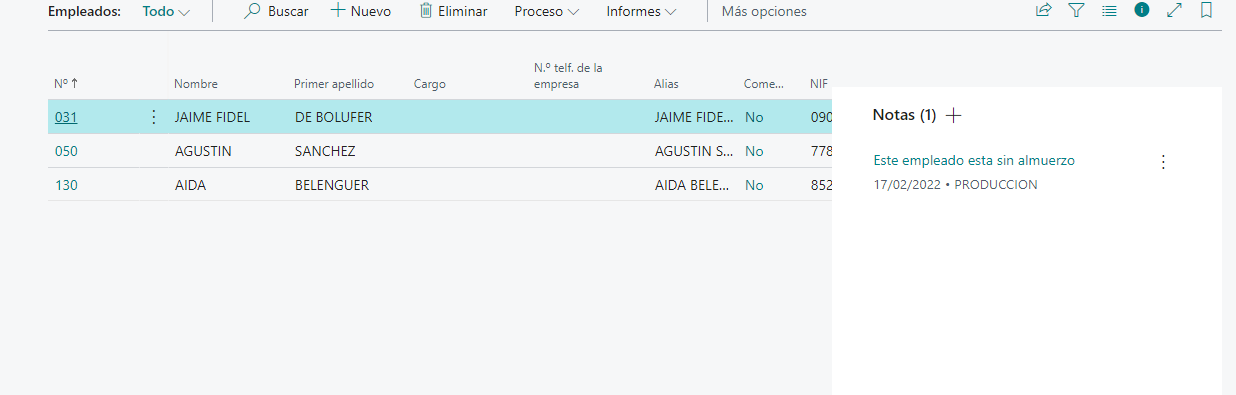
Una vez accedemos a la ficha del empleado, debemos rellenar los siguientes campos:
En el grupo General:
- No.
- Código de persona (Seleccionar la lista y crear una nueva persona. Ver punto 'Crear persona')
- Nombre
- Apellido
En el grupo Laboral:
- Horario (Seleccionar el código 1 de la lista)
Crear persona
Después de hacer clic en el campo Código de persona y el botón nuevo, se abrirá la ventana de creación de personas.
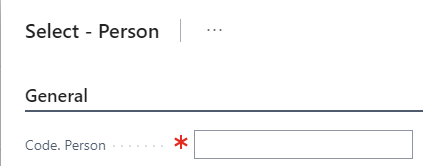
Solo será necesario ingresar el campo Código.persona. Puede indicar uno de estos:
- 14141414O
- 11111111H
- 55555555P
Para terminar, presione el botón Aceptar.
Uso
Los usuarios de presencia generalmente comienzan su jornada laboral abriendo los marcajes sin actualizar y crean los marcajes.
Abrir marcajes sin actualizar
Vaya al Control de presencia y seleccione Marcajes sin actualizar.

Al acceder a la pantalla daremos clic en el botón editar, deberás indicar en los campos Fecha del Grupo inicio y Fecha delGrupo final el día actual.
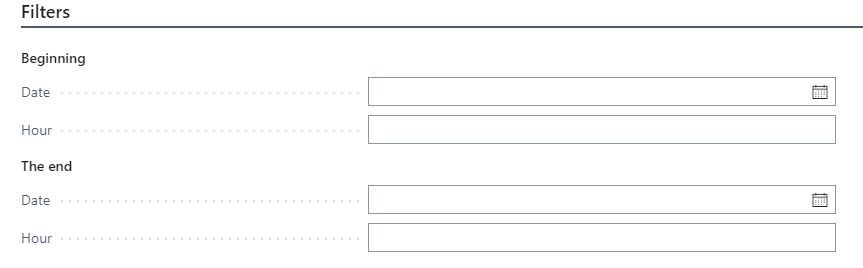
Si no ve estos campos, puede hacer clic en el botón Mostrar más.
Una vez que hayamos indicado estas fechas podemos realizar los marcajes.

Primero de todo tendremos que seleccionar el empleado que hemos creado previamente, luego seleccionaremos la fecha actual y la hora que queramos, ejemplo: 08:00, luego de seleccionar la hora seleccionaremos la Incidencia de presencia 01 y para terminar el Código de lector 01.
Ya habremos insertado el marcaje sin actualizar, tendremos que pasar otro marcaje de la misma manera pero cambiaremos la hora e indicaremos 13:30.

Depurar marcajes sin actualizar
Una vez que tengamos los dos marcajes, iremos al botón Depurar en el área del menú Procesar.
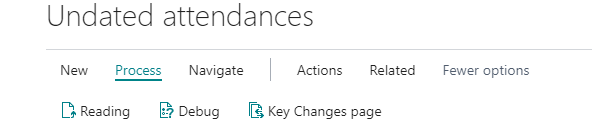
Una vez que se hace clic en el botón, aparecerá la siguiente ventana de diálogo.
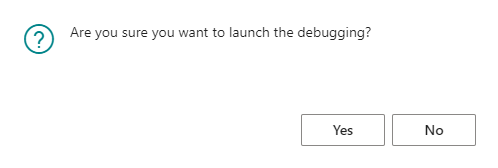
Clicamos en Sí.
Update undated attendances
Cuando finalice el proceso de depuración, iremos al botón Actualizar marcajes en el área del menú Acciones \ Actualizar.
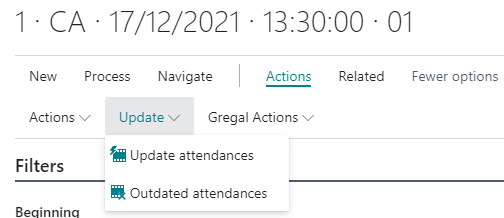
Una vez que se hace clic en el botón, aparecerá la siguiente ventana de diálogo. Simplemente haga clic en "Vista previa y cerrar".
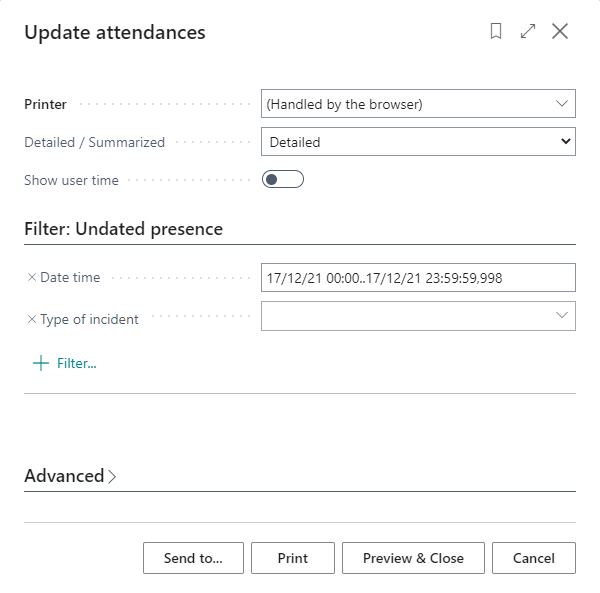
Se iniciará el proceso de actualización de marcajes, este proceso sirve para indicar que los marcajes han sido corregidos y se dan como válidos para calcular el tiempo de presencia.
Al final del proceso, nos mostrará un informe con todos los marcajes actualizados y el total de horas. Este proceso también creará el extracto de presencia de los empleados.

Podemos cerrar la lista cuando hayamos terminado la acción.
Extractos de presencia
Cuando finalice el proceso de Actualización de marcajes, iremos al botón Extractos de presencia en el área del menú Navegar.
Esta acción abrirá la lista de extractos de presencia, filtrados por día.
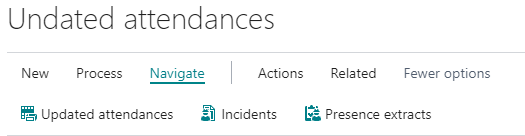
En esta lista podemos ver el registro con el total de horas de presencia que ha realizado el empleado.
