1. Marcajes
1.1. Marcajes sin Actualizar
Para acceder al mantenimiento de Marcajes, debemos pulsar sobre General – Marcajes sin actualizar:
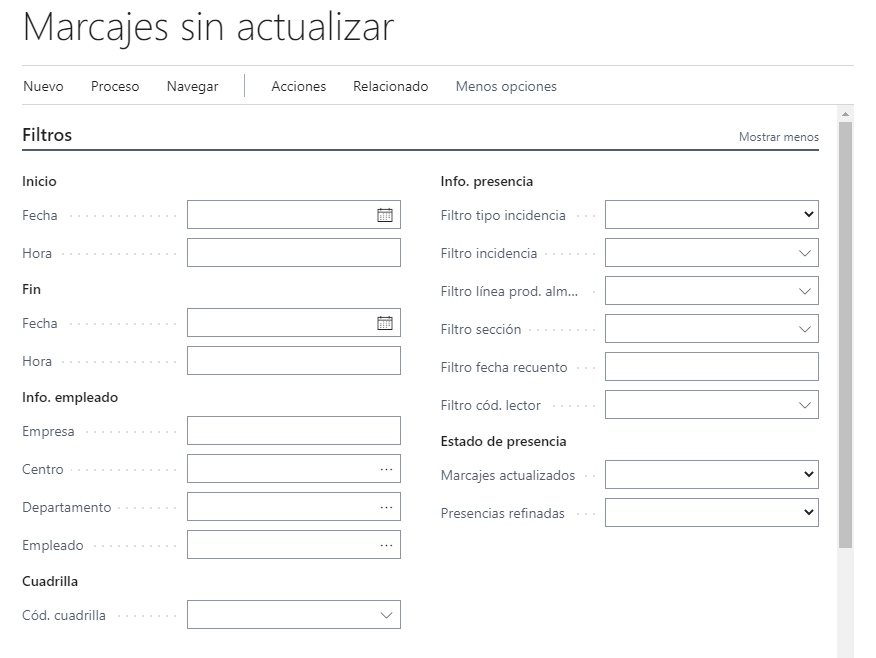
En este mantenimiento, encontraremos solo aquellos marcajes, que estén pendientes de procesar, es decir aquellos marcajes, que hayamos recibido del terminal, pero que no hayamos realizado, ninguna otra acción con ellos. Los filtro que utilizamos para obtener un rango ya sea de trabajadores o temporales son los siguientes:
- Fecha Inicio: se introduce la fecha y hora de la que queremos que empiece a contar, con poner la fecha ya empezaría el rango.
- Fecha Fin: introducimos la fecha y hora fin del rango.
Info. Empleado
- Empresa: Nos muestra el código de la empresa a la que pertenece el trabajador que realiza los marcajes
- Centro: centro de la empresa a la que pertenece.
- Departamento: departamento dentro del centro al que pertenece -Empleado: código del trabajador, se puede poner mas de uno.
- Cod. Cuadrilla: Introduce el número de cuadrilla de trabajadores, en el caso que se quiera buscar por cuadrilla.
Info Presencia
- Filtro Tipo de Incidencia: el tipo de incidencia ya sea de producción o de presencia
- Filtro de Incidencia: Nos muestra el código de la incidencia que el trabajador ha utilizado para realizar sus marcajes. En caso de tener que realizar cualquier tipo de cambio en cuanto a estas incidencias, podremos seleccionar una distinta pulsando el AssistButton, que nos aparece a la derecha, cuando nos posicionamos en este campo.
- Filtro Líneas producción almacén: Nos muestra la línea en la que se encuentra el trabajador, siempre que los marcajes sean de producción
- Filtro Sección: Nos muestra la sección en la que se encuentra el trabajador, siempre que los marcajes sean de producción.
- Filtro Fecha Recuento: Una vez depurado el marcaje, se utiliza para aquellos que pasen de la media noche y computen a dia anterior.
- Filtro Cod.Lector: Nos muestra el código del lector desde el cual se han realizado los marcajes por parte del trabajador.
Esta es toda la información que podemos ver desde el mantenimiento de Marcajes sin actualizar y su descripción, a partir de este momento, entraremos a ver como se realizan los Procesos con los Marcajes, para poder convertir, esos marcajes en horas y además valorarlas.
1.1.2. Lectura
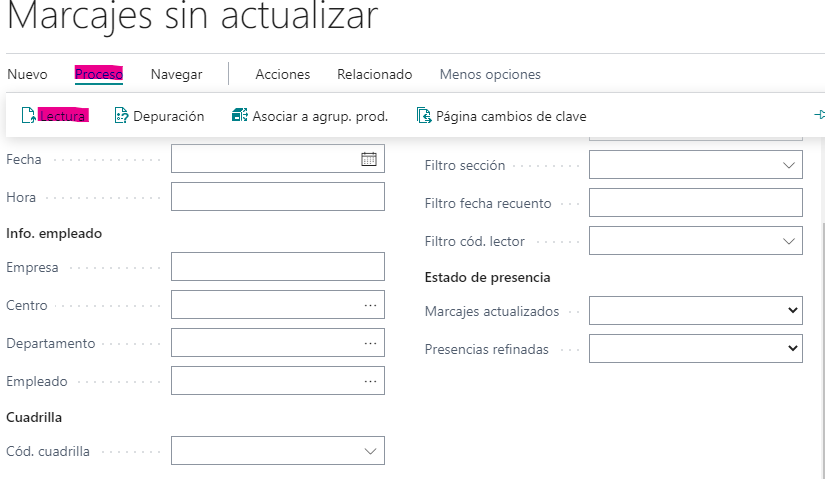
A través de este mantenimiento se realiza la lectura de los marcajes, que el terminal ha ido dejando en un fichero.
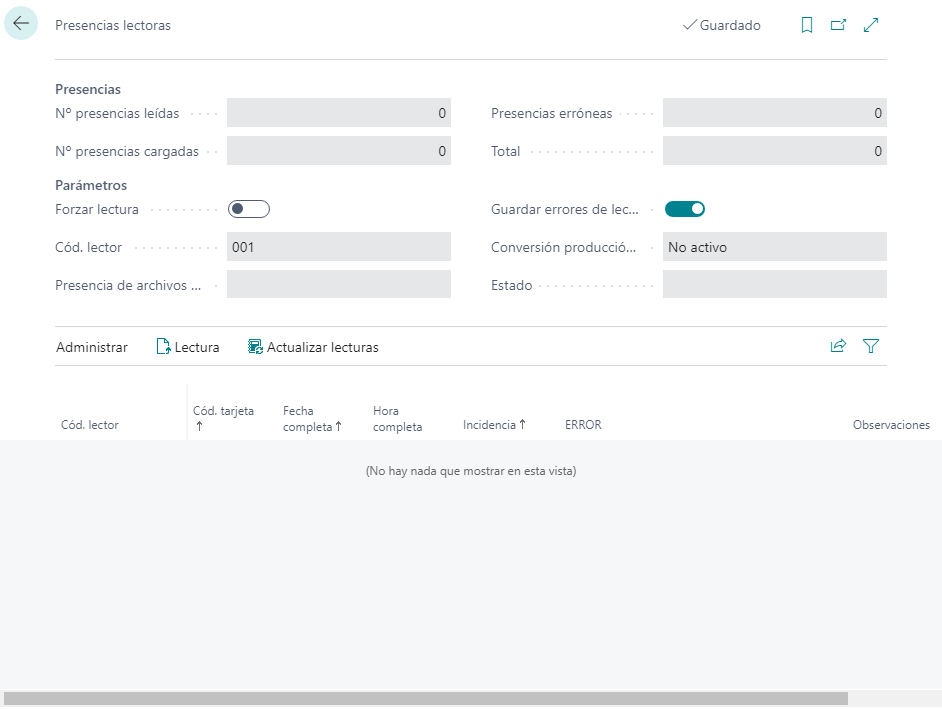
La pantalla nos informa de los marcajes que se han leído por la aplicación, los que se han cargado, es decir, los que se le han asignado a los trabajadores y los marcajes que contienen errores.
Para poder realizar la lectura de los marcajes, debemos configurar una serie de parámetros:
- Forzar lectura: Se utilizará en el caso, de que haya habido algún problema en la carga de marcajes y tenemos que volver a lanzar la lectura de algún fichero, ya renombrado.
- Cód. lector: Seleccionaremos el lector del cual queremos leer los marcajes.
- Guardar errores de lectura: Nos da la opción o no de guardar los errores que nos vaya generando la lectura de marcajes, esta opción es recomendable, puesto que una vez hayamos solucionado los mismos, podremos actualizar la lectura, y de ese modo, asignaremos los marcajes a los trabajadores correspondientes.
- Conversor producción-presencia: convierte los marcajes de presencia e producción sé, puede activar o desactivar
Una vez informados los datos anteriores, pasamos a pulsar sobre el botón de Lectura, en este momento se lanza el proceso de lectura y en la parte inferior del mantenimiento, nos informa los resultados de la lectura, si el proceso es correcto, dejará la ventana en blanco y si existiera algún tipo de error nos los mostrará en la pantalla, diciéndonos cuál es el error.
Los marcajes se pueden arreglar de forma manual, por lo que una vez solventados los errores, pulsaremos sobre el botón de Actualizar Lecturas, y asignará a los trabajadores los marcajes de forma correcta.
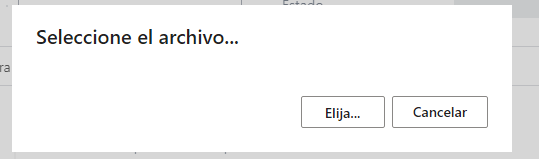
Si forzamos el marcaje, cuando le demos a lectura, nos pedirá seleccionar archivo, ahí tendríamos que seleccionar el archivo y a continuación leerá los marcajes como se ha indicado con anterioridad.
1.1.3. Depuración
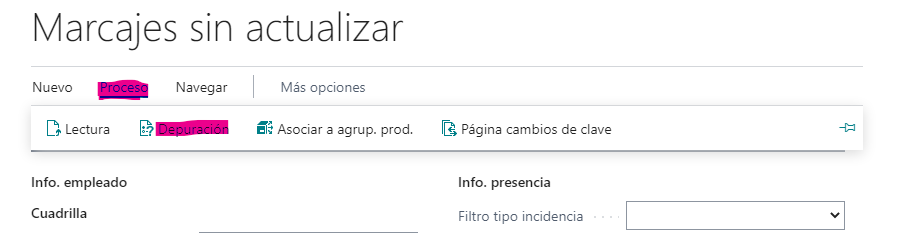
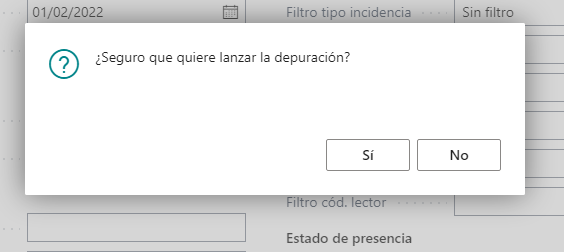
Con este proceso lo que hacemos es comprobar que los marcajes están correctos, lanzamos los siguientes procesos:
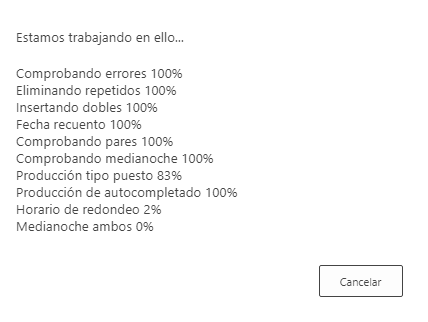
- Comprobación de errores: Se lanza la búsqueda de marcajes repetidos o marcajes a los que les falte algún tipo de información.
- Eliminando repetidos: Si el proceso encuentra marcajes, durante el período estipulado en la Configuración de Control de Presencia, automáticamente eliminará el que sobre.
- Insertando dobles: Este se utiliza cuando hay producción, para que inserte los marcajes de producción correspondientes.
- Fecha de recuento: Asigna los marcajes, al día indicado en la configuración, normalmente, se asignarán al día del marcaje, pero si existe medianoche, se puede forzar el día que tienen que ir esos marcajes.
- Comprobación pares: Comprueba que cada uno de los marcajes del día, tenga otro que lo cierre, para que las horas se puedan contar correctamente.
- Comprobando medianoche: Revisa si el horario asignado al trabajador tiene medianoche y si es así y encuentra marcajes en la franja horaria nocturna, entonces introduce los marcajes de medianoche de forma automática, creando uno a las 23:59 del día trabajado y a las 00:00 del día siguiente.
- Producción tipo puesto: Que concuerde la producción
- Redondeando horas: En este proceso, lo que hace es redondear las horas según la configuración indicada en la Configuración de Control de Presencia, en el campo de Redondeos.
En el caso de que nos salgan errores, nos saldrán en mensaje del proceso, estos errores se pueden tratar de manera manual.
Una vez este todo correcto podremos pasar al proceso de actualización de marcajes.
1.1.3. Actualizar Marcajes
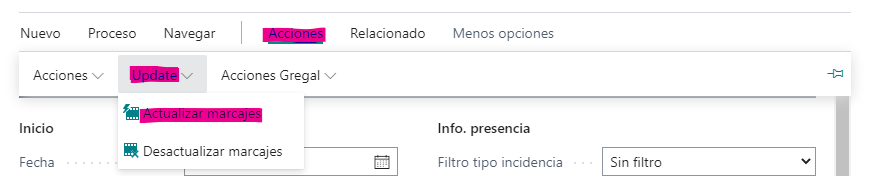 A través de este mantenimiento, tal y como hemos explicado antes, lo que se realiza es el cálculo y valoración de las horas realizadas por los trabajadores, de acuerdo con los marcajes realizados por los mismos.
Vemos que en esta pantalla, podemos llevar a cabo filtros para realizar la actualización, tanto a través de empresa, centro y departamento, como de trabajadores.
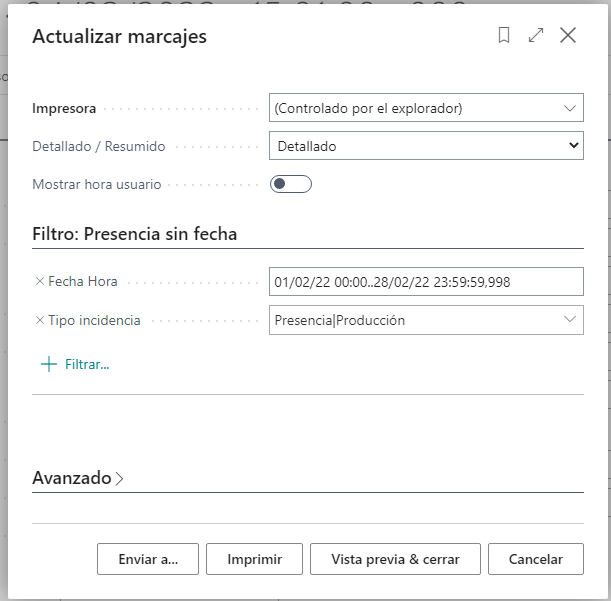
Una vez realizado el criterio anterior, pulsaremos sobre Vista Preliminar, en este momento se lanza el proceso de Actualización y una vez termine el mismo, nos mostrará un listado con los resultados de la misma, en la que observaremos el cálculo de horas por trabajador, según la configuración de presencia que tengan asignada.
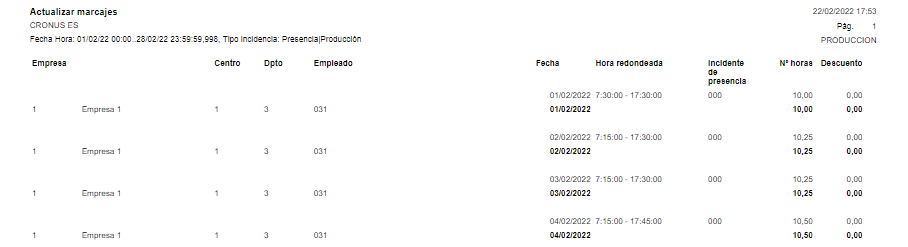
Si observásemos que hay algo raro, o nos faltará introducir algún tipo de marcaje o dato necesario para el cálculo de las horas y ya hubiésemos realizado la actualización, podremos Desactualizar los mismos y hacer cuantos cambios estimemos oportunos, y una vez realizados estos, volveríamos a lanzar el proceso de Actualización
1.1.4. Desactualizar Marcajes
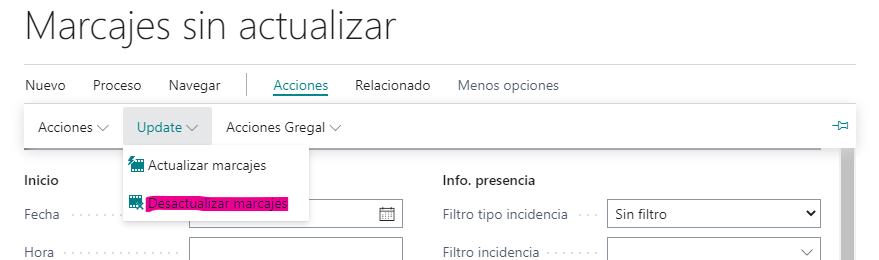 A través de este mantenimiento, tal y como hemos explicado antes, lo que se consigue es deshacer los extractos y volver a dejar los marcajes, tal y como estaban en un principio, sin el cálculo de las horas y sin la valoración de las mismas.
Vemos que en esta pantalla, podemos realizar filtros para realizar la actualización, tanto a través de empresa, centro y departamento, como de trabajadores.
Una vez efectuado el criterio anterior, pulsaremos sobre Aceptar, en este momento se lanza el proceso de Des actualización y una vez termine el mismo, nos mostrará una pantalla en la que nos indica que el proceso está finalizado.
1.2. Marcajes Masivos
Para acceder a este mantenimiento, pulsamos sobre Control de Presencia – General – Marcajes Masivos
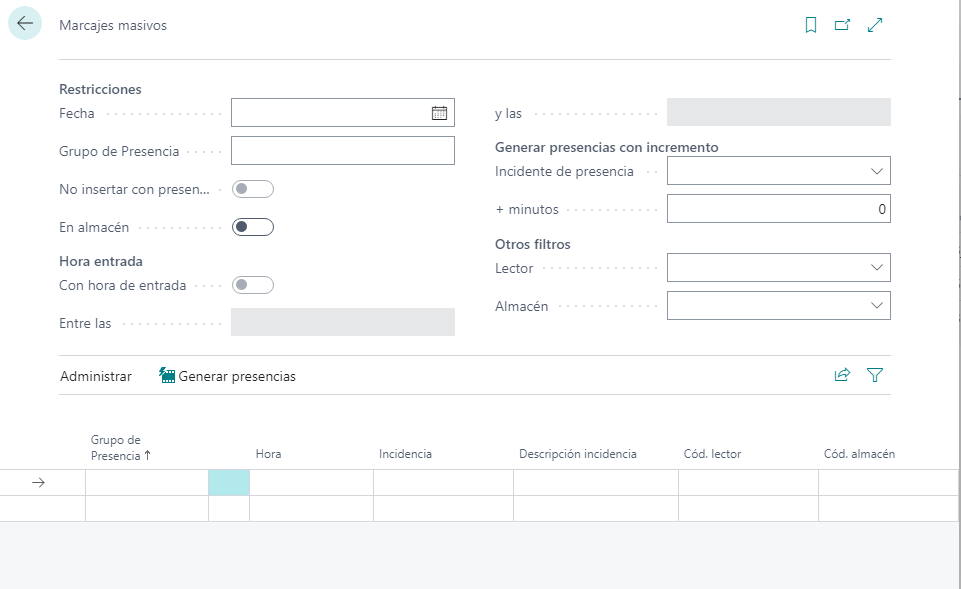
Mediante este mantenimiento, podremos introducir en una fecha determinada, y de forma masiva, a todos los trabajadores, los marcajes, que nosotros le especifiquemos en el Grupo marcajes.
Veamos el mantenimiento, detenidamente:
- Fecha: Introducimos la fecha en la que queremos insertar los marcajes.
- En almacén: Al marcar este check box, indicaremos que queremos que introduzca los marcajes, a aquellos trabajadores del almacén y además podemos realizar filtros, con los que tengan la hora de entrada entre dos horas.
También podemos decirle que no nos inserte estos marcajes masivos, a aquellos trabajadores que tengan sus marcajes pares, es decir, que ya tengan cerrados los marcajes, con entrada y salida.
Después seleccionaremos el Grupo de presencia, que estipula los marcajes a introducir a los trabajadores seleccionados. Si de los Grupos de presencia existentes no nos sirviera ninguno, podríamos crear un nuevo grupo, poniendo el nombre del grupo y en la parte inferior del mantenimiento, introduciendo los marcajes que necesitemos.
Si observamos, también tenemos otro tipo de filtro para acotar las búsquedas ya sea por códigos lector o por código incidencia.
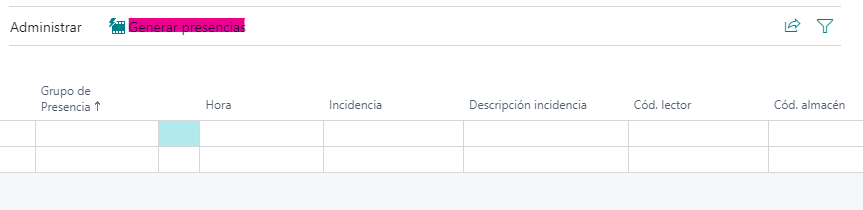
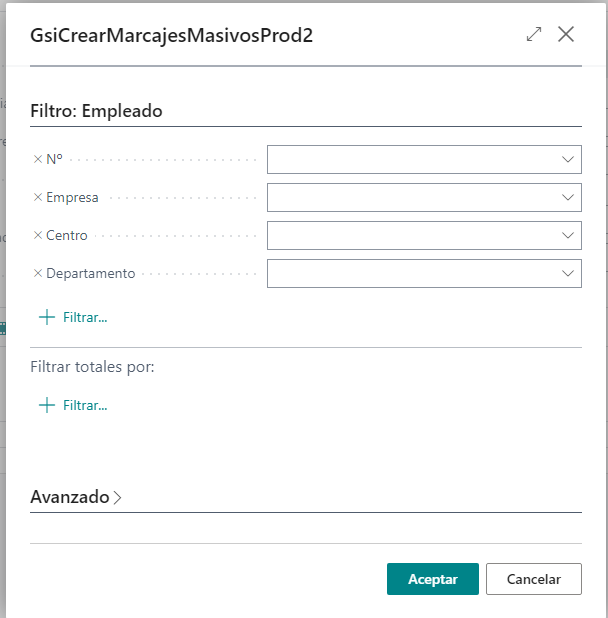
Una vez informados todos los datos necesarios para la generación masiva, pulsaremos sobre el botón Generar Presencias, y nos llevará a una ventana en la que podemos realizar el criterio o los filtros para seleccionar la empresa y los trabajadores, a continuación pulsamos sobre Aceptar y se lanza el proceso de Generación masiva, una vez finalizado el mismo nos informa de los marcajes que se han introducido y nos lleva de nuevo al mantenimiento de marcajes masivos.
1.3.Extractos de Presencia
Para acceder a este mantenimiento, debemos pulsar Control de Presencia – General – Extractos de Presencia:
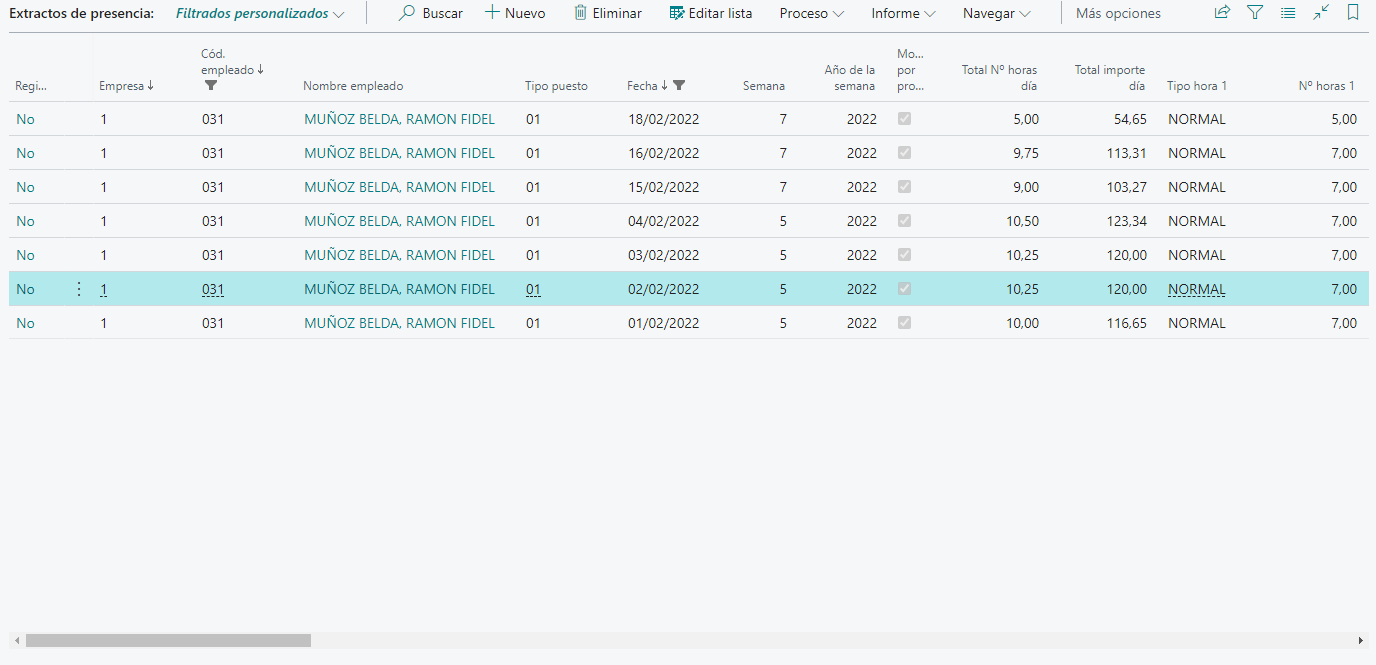
A través de este mantenimiento, podemos acceder a los extractos que se han generado una vez se han actualizado los marcajes, y podremos ver la valoración de las horas y la consideración del tipo de hora, que se ha tenido en función de la configuración que se le ha dado en Control de Presencia.
La información que nos muestra es la siguiente:
- Registrado: Nos indica si las horas han sido calculadas
- Empresa: Nos muestra la empresa a la que pertenece el trabajador.
- Cód. trabajador: Indica el código del trabajador.
- Tipo de puesto: Muestra el puesto
- Fecha: Nos informa de la fecha del extracto, fecha en la cual se realizaron los marcajes.
- Semana: Nos muestra el número de la semana en la que se encuentra el extracto.
- Año
- Mod. Por proceso: Nos marca a través de un check box, aquellos extractos que se generan tras la actualización de marcajes, aquellos que introduzcamos de forma manual nosotros, no se quedarán marcados en este campo.
- Tipo de Hora: Nos muestra el tipo de hora al que corresponde el extracto, estos tipos de hora se generarán tras la actualización en función de la configuración dada en Control de Presencia.
- Nº de horas: Nos indicará el número de horas que se hayan calculado, en función de la configuración dada en Control de Presencia.
- Importe: Nos muestra el importe a pagar por cada una de las horas, teniendo en cuenta que los precios estarán configurados en cada tipo de hora.(Tendremos tantos tipos de hora, nº de horas e importes, como tipos de horas tengamos configurados, en el mantenimiento de Tipos de hora).
En cuanto a los tipos de hora, si nos desplazamos a la derecha del listado iremos viendo los tipos de horas que hayamos configurado.
1.4. Procesos de Extractos de Presencia
1.4.1. Calcular el tope semanal
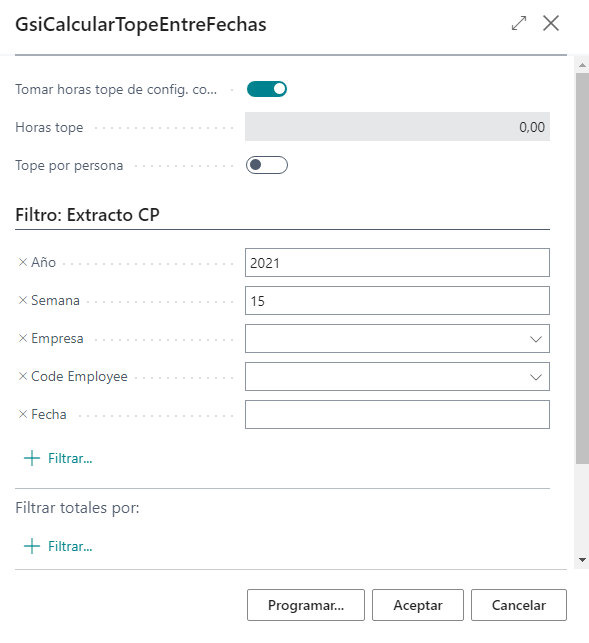
Con este proceso, se tiene en cuenta el tope de horas normales semanales que se ha indicado en la configuración del Control de Presencia, para que las horas que superen el tope las pase a otro tipo de hora, indicado también en la configuración.
Por ejemplo, si queremos que a la semana se trabajen 40 horas semanales y si se trabajan más horas están sean extras
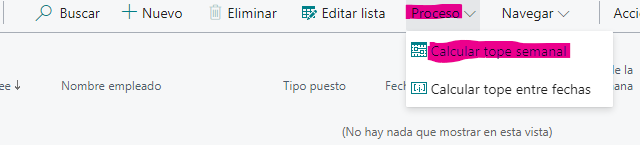
Para realizar el tope semanal, pulsaremos el botón de Acciones, ponemos la información en el filtro y pulsamos sobre Aceptar.
1.4.2. Calcular tope entre fechas
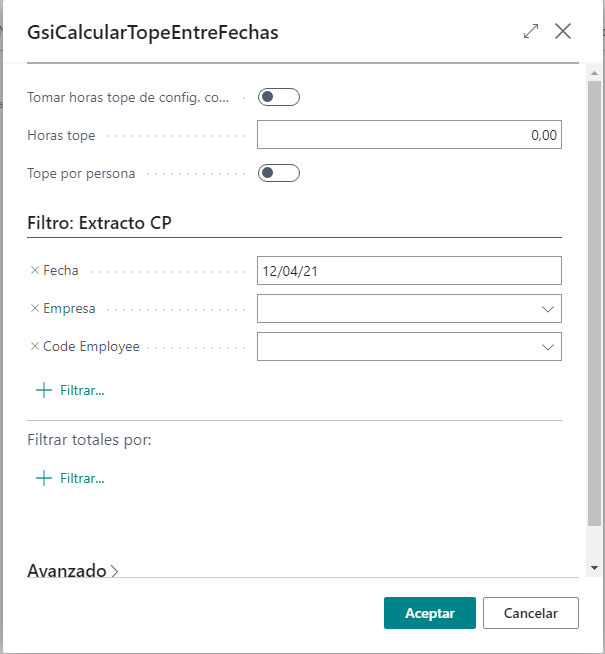
A través de este cálculo de horas, lo que podremos obtener es le nº de horas realizadas por un trabajador según la configuración dada en Control de Presencia, cuando la semana coincida con el fin y comienzo de mes.
Por ejemplo, si nos encontramos con la última semana nº 26 del año 2010, en la que tres días pertenecen a junio, y los otros 4 al mes de julio, a través de este tope entre fechas, lo que podemos obtener es el nº de horas normales y el nº de horas extras, que pertenecen a ambos meses.
Para realizar este cálculo lo que debemos hacer es informar las horas tope y después informar el criterio.
Una vez realizados los procesos de cálculo de tope semanal, en la pantalla de extractos, podremos comprobar que efectivamente el número de horas normales se corresponde con lo establecido en el Control de Presencia, y que la diferencia pasa horas extras o al tipo de horas establecido en la configuración previa.

1.4.3. Deslizar horas
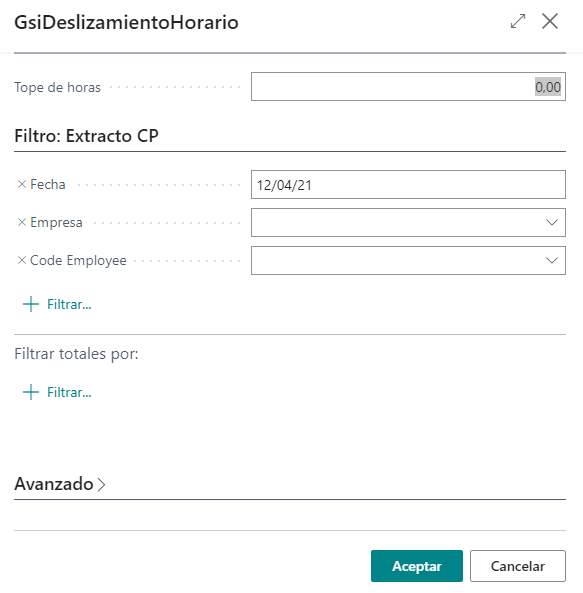
Este proceso cambiará las horas extras por horas deslizamiento (otro tipo de hora, pero a precio de hora normal) si no se llega a las 40 horas normales, hasta completar las mismas. Se cambiarán según se especifique en la Configuración de Control de Presencia.