1. Códigos de Presencia
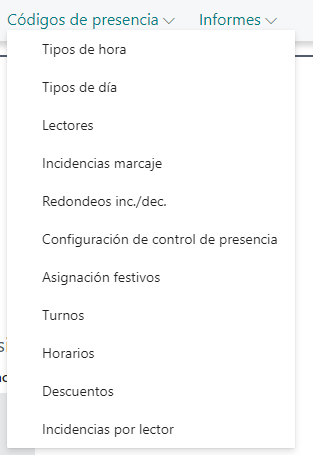
A través de este mantenimiento, accederemos a todas las opciones necesarias para configurar la aplicación y de esta manera informar los datos necesarios para que el conteo de las horas se haga de forma correcta, y se adapte a las necesidades de nuestras empresas.
Los Códigos de Presencia, que vamos a ver detalladamente son:
1.1. Tipos de Hora
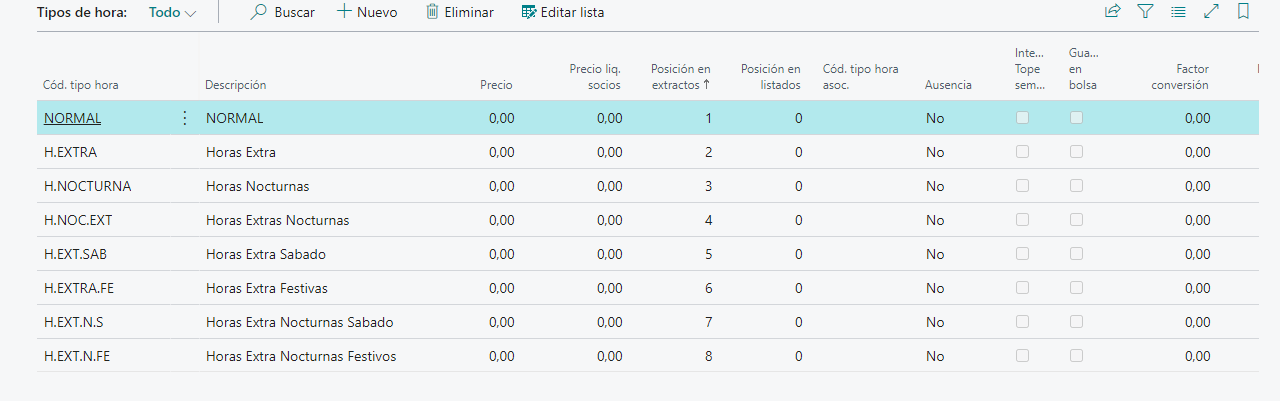
En este apartado, crearemos tantas horas como sean necesarias en nuestra empresa e informaremos el precio que nos viene marcado por convenio, o por acuerdo entre las partes, informaremos la posición en la que queremos que nos aparezcan en los extractos y en los listados.
A través de este mantenimiento, también podemos asignar el tipo de hora que tiene asociada, en el supuesto de que exista un pago adicional sobre el precio de la hora y ademas se configura como queremos que cada hora cuente en 'La bolsa horas'.
1.2. Tipos de Día
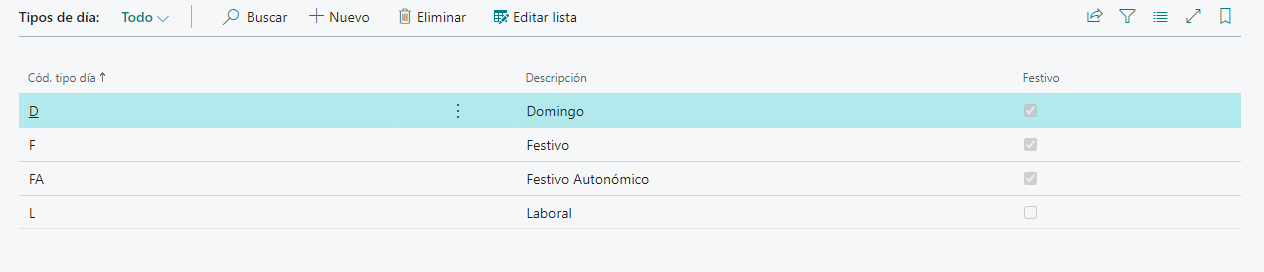
En este mantenimiento, crearemos tantos tipos de día como sean necesarios para el buen funcionamiento de nuestras empresas, y además marcaremos si los mismos, pertenecen a días festivos.
1.3. Lectores
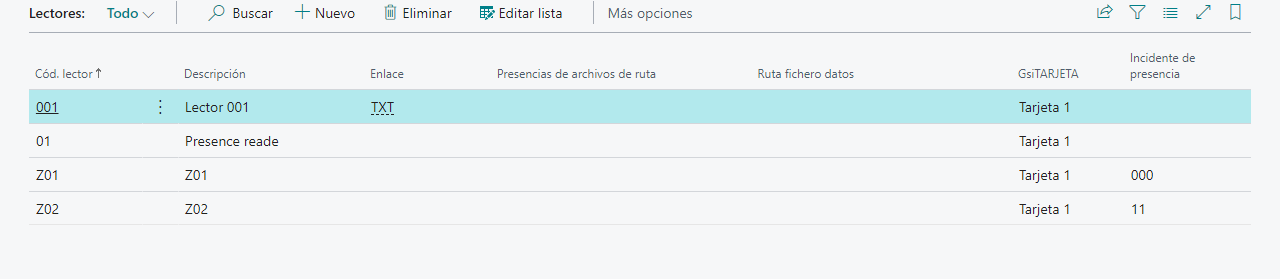
A través de este mantenimiento, podremos dar de alta tantos lectores como tengamos instalados en nuestras instalaciones, informaremos el tipo de fichero que recogemos del terminal, por ejemplo, “txt”, aunque existe un desplegable y podemos seleccionar el que nos corresponda, en la ruta del fichero, informaremos la ruta en la cual se deja el fichero cuando hacemos la lectura del terminal, que nos servirá para poder realizar la lectura de forma correcta, informaremos también el código de la tarjeta, y además le diremos si el terminal tienen asignado algún tipo de incidencia para que nos la asigne de forma automática, de tal forma que al utilizar esos lectores, no será necesario que nuestros empleados, tecleen ningún tipo de incidencia.(Los campos de tarjeta e incidencia, también son desplegables, por lo que podremos seleccionar la opción que necesitemos de forma correcta).
1.4. Incidencias
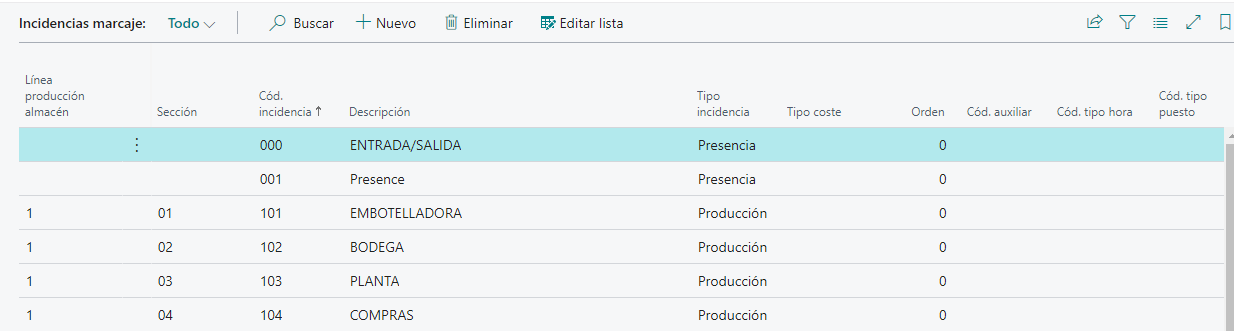
Crearemos tantos códigos de incidencia, como sean necesarios, indicando en cada uno de ellos, si se trata de marcajes, de presencia, de producción o especiales (aquellas incidencias, que se realizan que no deben descontar tiempo de trabajo, por lo tanto serán aquellas que queremos controlar para el tiempo empleado, pero que no utilizaremos a la hora de calcular las horas realizadas), indicaremos a que sección de la empresa corresponde la incidencia de marcaje.
1.5. Redondeos Inc./Dec.

A través de este mantenimiento, podremos crear los redondeos, los mismos nos servirán para poder forzar las horas de los marcajes, tanto a la entrada (incremento), como a la salida (decremento) del trabajo. Informaremos el código por el que vamos a reconocer el redondeo, la fecha desde que se debe aplicar el mismo, y marcaremos si queremos que sea de aplicación a la entrada y a la salida, informando también el tiempo que queramos que se descuente del trabajado, para ajustarlo al horario de la empresa. Ejemplo: Si la hora de entrada al trabajo son las 08:00 y la de salida es a las 14:00, y el trabajador realiza sus marcajes a las 08:12 y a las 14:06, a la hora de la depuración de los marcajes, si el redondeo que hemos aplicado es de 15 minutos, los marcajes, automáticamente, se nos irán a las 08:15 en el caso de la entrada, y el de salida nos irá a las 14:00 en el caso de la salida
Redondeo por Intervalos
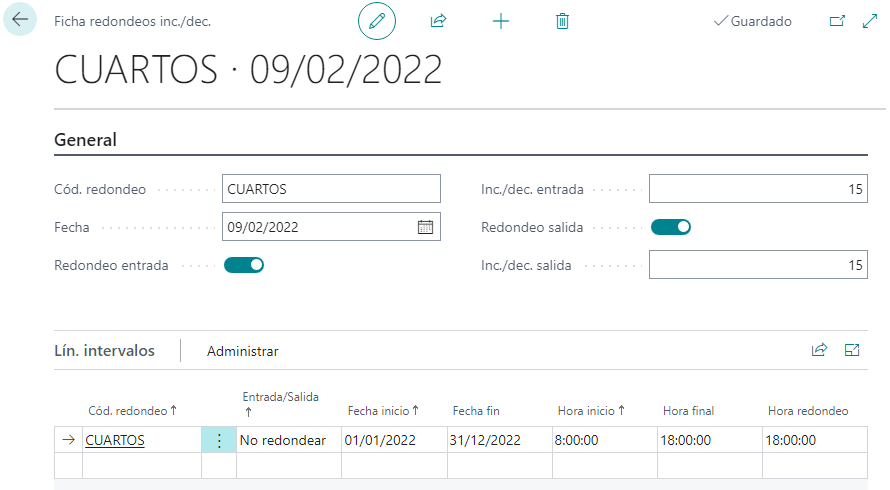
A través de esta forma de redondear lo que realizaremos es forzar en función de los marcajes que tengan los empleados, la hora a la que queremos que vayan dichos marcajes. Ejemplo: Si la hora de salida del trabajo son las 19:00 horas, si existen marcajes entre las 18:30 y las 19:00, todos los marcajes de salida, se redondearán a las 19:00 horas.
1.6. Configuración de Control de Presencia
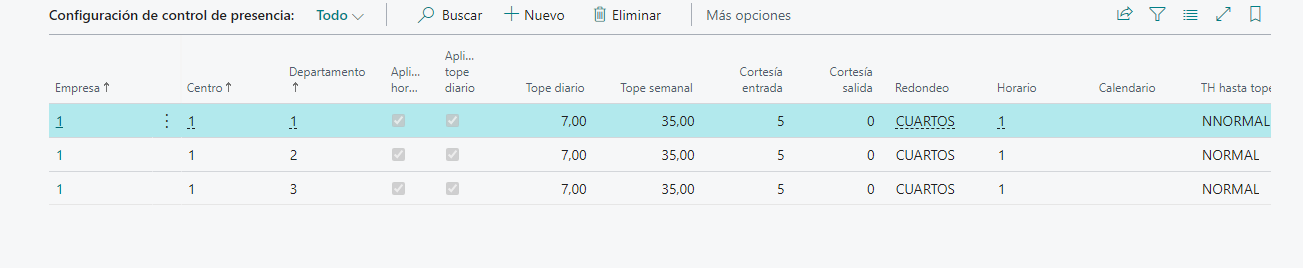
Pulsando Nuevo o sobre uno existente:
1.6.1. General
A través de este mantenimiento, configuraremos el Control de Presencia como tal, es decir, informaremos como queremos que se realice el conteo de las horas de presencia. Para ello, debemos rellenar los siguientes campos:
- Empresa: En este campo, informaremos el código de la empresa, a la que queremos configurarle el Control de Presencia.
- Centro: En este campo, informaremos el código del centro, al que queremos configurarle el Control de Presencia.
- Departamento: En este campo, informaremos el código del departamento, al que queremos configurarle el Control de Presencia.
- Aplicar horario: En este campo, informaremos si el conteo de las horas, se va a realizar en función de un horario previo establecido, por lo tanto, podremos elegir entre Si ó No.
- Horario: Si en la opción anterior hemos seleccionado el Si, en este campo informaremos el Horario por el cual se rigen los trabajadores de esa empresa, ese centro y ese departamento.
Tope Diario
- Aplicar tope diario: A través de este campo, podemos especificar, si queremos que diariamente exista un tope de horas, y a partir de las mismas, estas pasen automáticamente a otro tipo de hora, por ejemplo, 8 horas normales, y lo que exceda de aquí, que se conviertan en Extras. (Debemos seleccionar Si ó No).
- TH hasta tope: Indicaremos el tipo de hora, habitualmente consideraremos este tipo de hora como Normal.
- TH pasado tope: En este campo, indicaremos el tipo de hora al que pasarán las horas, una vez superado el tope diario, estas podrán ser Extras… o cualquiera de las que hayamos creado en nuestra aplicación.
- Tope diario: En este campo indicaremos cuantas horas queremos considerar como tope diario.
- TH hasta tope adicional: Indicaremos el tipo de hora, para este segundo tope adicional diario.
- TH pasado tope adicional: Indicaremos
Tope Semanal
- Aplicar tope semanal: A través de este campo, podemos especificar si queremos que exista un tope de horas semanal, esta opción, será válida, siempre que no se haya especificado tope diario. Las opciones a elegir son Si ó No.
- TH hasta tope semanal: Indicaremos el tipo de hora, habitualmente consideraremos este tipo de hora como Normal.
- TH pasado tope semanal: En este campo, indicaremos el tipo de hora al que pasarán las horas, una vez superado el tope semanal, estas podrán ser Extras… o cualquiera de las que hayamos creado en nuestra aplicación.
- Tope semanal: En este campo indicaremos cuantas horas queremos considerar como tope semanal.
- TH hasta tope semanal adicional: Indicaremos el tipo de hora, para este segundo tope adicional.
- TH pasado tope semanal adicional: Indicaremos el tipo de hora, a la que irán las horas, una vez se haya superado el tope semanal adicional.
Deslizamiento
- Tipo horas a deslizar: Informaremos el tipo de horas que vamos a deslizar.
- Tipo horas deslizadas: Informaremos el tipo de horas en las que convertimos las horas deslizadas
- Día de descanso: Podemos estipular, que día de la semana, consideramos como día de descanso.
- TH deslizar día descanso: Estableceremos el número de horas que queremos deslizar en el día de descanso.
- TH deslizar resto días: Estableceremos el número de horas que queremos deslizar del resto de días.
Cortesías, rendondeos, etc.
- Cortesía entrada: En este campo informaremos los minutos en los que les vamos a permitir a los trabajadores, realizar sus marcajes de entrada, sin que se descuente nada del tiempo de trabajo. Por ejemplo: Si la hora de entrar a trabajar son las 08:00 horas y el trabajador ficha a las 08:03, si en la cortesía de entrada hemos puesto 5 minutos, se considerará que el trabajador ha fichado a las 08:00 horas.
- Cortesía salida: En este campo informaremos los minutos en los que les vamos a permitir a los trabajadores, realizar sus marcajes de salida, sin que incremente su permanencia en la empresa. Por ejemplo: Si la hora de salir a trabajar son las 14:00 horas y el trabajador ficha a las 14:03, si en la cortesía de salida hemos puesto 5 minutos, se considerará que el trabajador ha fichado a las 14:00 horas.
- Redondeo: A través de esta opción, indicaremos si los fichajes se tienen que redondear, es decir, si se tienen que llevar al cuarto de hora o media hora más cercano. Si esto es así, indicaremos en este campo el nombre del Redondeo creado al efecto.
- Aplicar descuento: En este campo marcaremos Si ó No, siempre que queramos que se apliquen los descuentos que hayamos creado para esta empresa, centro y departamento.
- Horas mín. para descuento: Informamos el número de horas mínimas que debe de llevar trabajando el trabajador, para que le aplique el descuento.
- Calendario: Informaremos el nombre del Calendario, que vamos a utilizar para la consideración de días laborales o festivos, para poder realizar el conteo de las horas de forma correcta.
- Margen error en extractos producción (min): Informaremos los minutos para este margen de error
- Horas máx. para descuento: Debemos informar el número máximo de horas seguidas, para que una vez alcanzadas las mismas, no le aplique el descuento al trabajador, marcado en la configuración de presencia.
!!!!!!
1.6.1. Topes día:
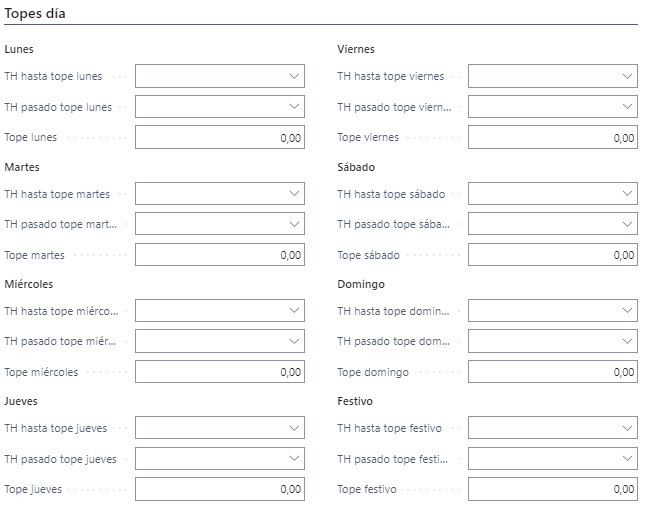
En esta pestaña, podremos establecer diferentes topes de hora en función del día de la semana en la que nos encontremos, incluso, marcar estos topes, en función de si el día es laboral o por el contrario es festivo Estipularemos para cada día y tipo de día el tope de horas y el tope pasado ese día, informando el número de horas tope.
1.6.2. Topes día adicionales:
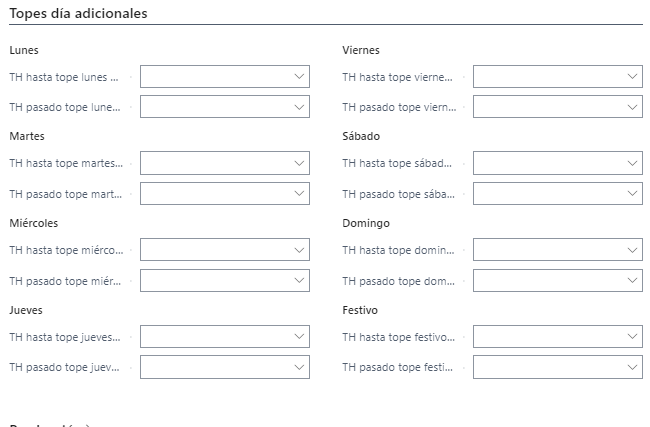
A través de esta pestaña, podremos informar topes adicionales a los días que necesitemos, para indicar cada día, el tope de horas que queramos, además del tope diario genérico que tengamos configurado.
1.6.3. Producción:

En esta pestaña, podremos indicar si todo lo que hemos configurado, para una empresa, centro y departamento, se incluye o no el cálculo de Costes, es decir, si indicamos que sí, se sumarán todas las horas con sus importes en el reparto de Costes, si ponemos que no, esas horas no se imputarán en ningún sitio.
1.6.4. Prenómina:

En esta pestaña, podremos indicarle a la aplicación el día y el mes de inicio y la duración de la campaña, para tener en cuenta, el conteo de horas extras, para no exceder las 80 horas anuales.
1.7. Asignación de Festivos
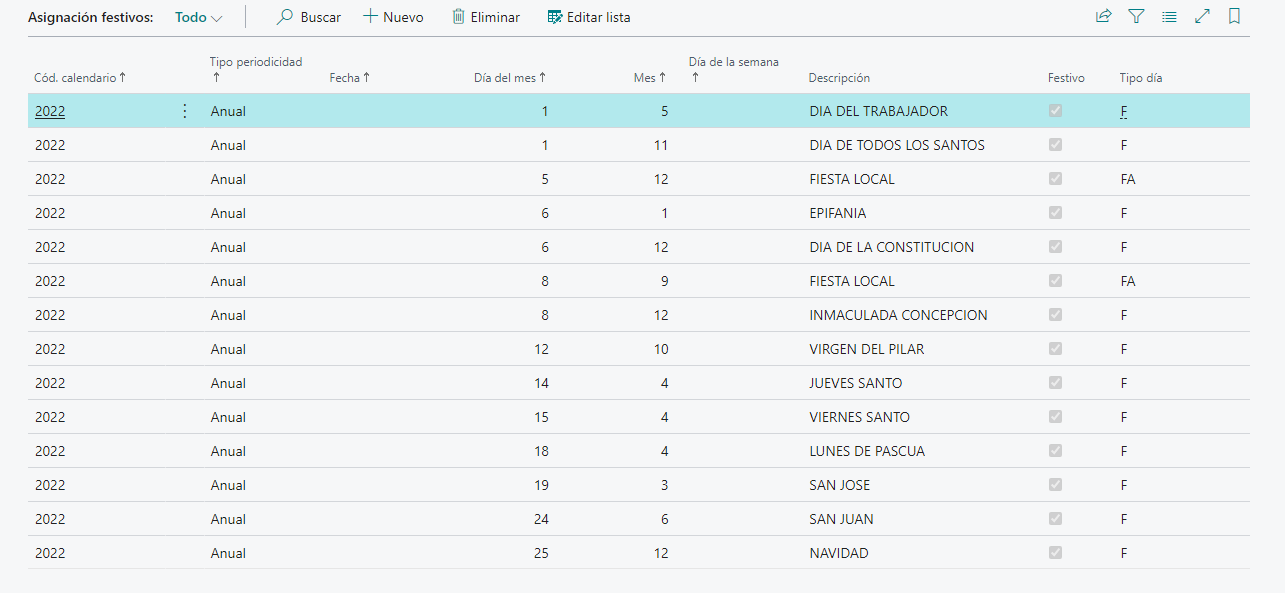
Seleccionamos el Código del Calendario sobre el que vamos a establecer los festivos. Si en el desplegable no se encuentra el que nosotros necesitamos, nos posicionamos sobre el campo, pulsamos el desplegable y al pulsar sobre avanzados, nos permite crear el código que necesitamos.
A continuación debemos rellenar los siguientes campos:
- Tipo: Debemos elegir entre Anual, Semanal o Mensual
- Fecha: Este campo lo rellenaremos cuando la asignación de festivos se realice sobre un día concreto.
- Día del mes: Indicaremos el día que está establecido como festivo.
- Mes: Indicaremos el mes en el que está establecido el festivo.
- Día de la semana: Informamos el día de la semana que queremos que sea festivo.
- Descripción: Indicaremos a que festividad se refiere el festivo que indicamos.
- Festivo: Lo marcaremos o no, en función de si el día indicado está considerado como festivo.
- Tipo de día: Seleccionaremos que tipo de día se debe de aplicar a los festivos.
1.8. Turnos

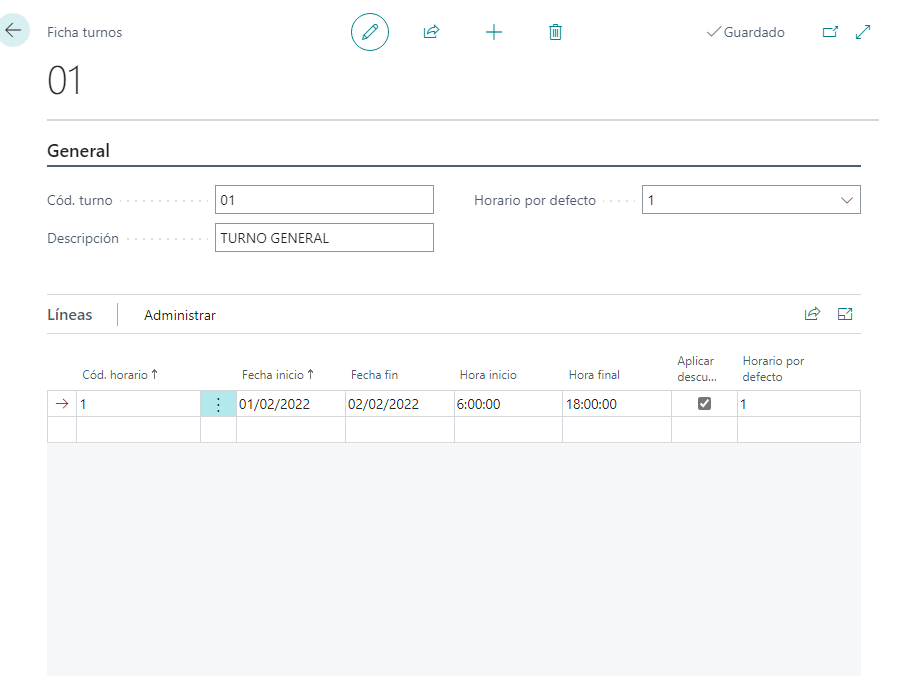
A través de este mantenimiento, crearemos tantos turnos como existan en nuestra empresa, informando el código del horario a aplicar y dentro de este el período en el que se aplica, y si se debe de aplicar el descuento.
1.9. Horarios

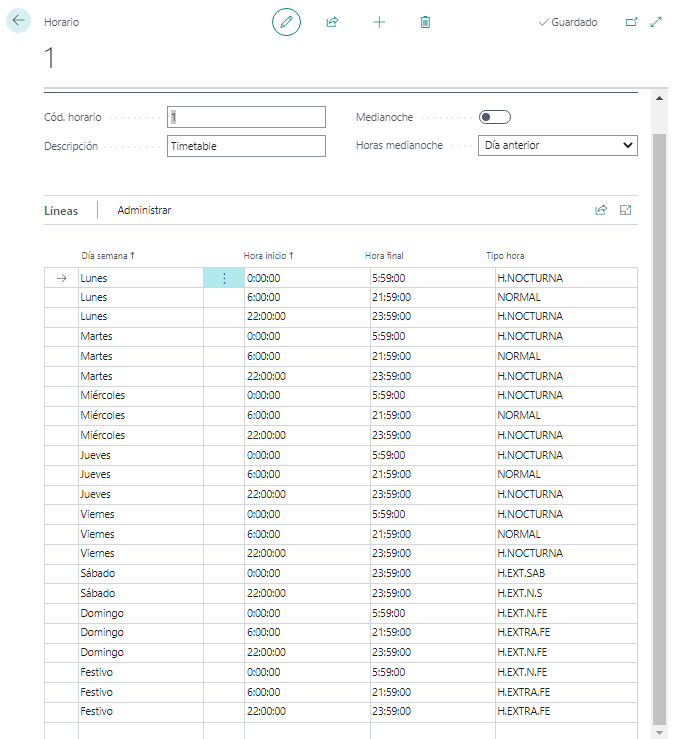
En este mantenimiento, informaremos tantos horarios como necesitemos crear para nuestras empresas.
En ellos informaremos si existen marcajes de medianoche y sobre qué día se aplican.
Indicaremos los días de la semana, los tramos de horas y la consideración de las mismas.
1.10. Descuentos

En este mantenimiento, informaremos para cada empresa, centro y departamento, los descuentos que queremos que se realicen a los trabajadores, siempre que existan marcajes, entre la hora inicial y la hora final, e informaremos también del tiempo que queremos que se descuente.
Estos descuentos se utilizan normalmente, para que los trabajadores, no tengan que realizar marcajes a la hora del almuerzo o de la merienda. A través de este mantenimiento, podemos elegir el tipo de hora del que queremos que se efectúe el descuento
También tenemos la opción de seleccionar el tipo de hora que queremos que se descuente según el día, por ejemplo los lunes descontaremos horas normales, pero los sábados descontaremos horas extras.
1.11. Incidencias por Lector

A través de este módulo de la aplicación, se pueden dar de alta tantos lectores, como tengamos en nuestro almacén, y además podremos forzarles el tipo de incidencia, la línea y la sección de Producción, de esta forma desde el mismo momento en el que los trabajadores fichen, podremos saber la tarea que están realizando y se pueden imputar los costes directamente en esas líneas y secciones.